
Chọn điểm khởi hành
Chọn nơi khởi hành để gợi ý điểm đến phù hợp nhất
Hotline Hỗ Trợ (1.000đ/phút)1900 1177
Hotline Hỗ Trợ (HCM)028 73056789
Hotline Hỗ Trợ (HN)024 35123388
Tour du lịch trong nước09 0393 3788
Tour Du lịch Âu Úc Mỹ Phi09 6671 7876
Tour du lịch Châu Á09 3834 6588
Tour khách đoàn09 0917 5088
Dịch vụ Visa09 8963 5088
Tour từ Hà Nội09 3265 9588
Trong kỷ nguyên số hóa hiện nay, smartphone đã trở thành vật bất ly thân của mỗi chúng ta, đặc biệt là trong các chuyến du lịch. Việc lưu giữ những khoảnh khắc đẹp, chia sẻ trải nghiệm tức thì hay sử dụng các ứng dụng hỗ trợ du lịch đều đòi hỏi một lượng lớn dung lượng bộ nhớ. Tuy nhiên, không ít người gặp phải tình trạng "báo động đỏ" về dung lượng, khiến những kế hoạch chụp ảnh, quay video bị gián đoạn. Hiểu được nỗi lo này, bài viết dưới đây sẽ chia sẻ những bí quyết vàng giúp bạn tối ưu hóa không gian lưu trữ trên điện thoại, đảm bảo mọi chuyến đi đều trọn vẹn và không bỏ lỡ bất kỳ khoảnh khắc đáng giá nào.
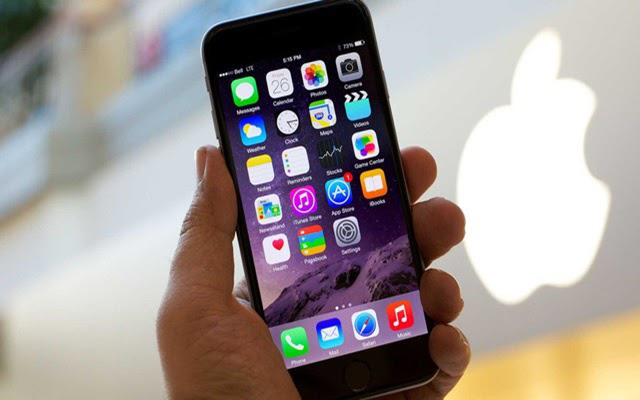
Tăng dung lượng điện thoại là điều cần thiết cho những chuyến du lịch dài ngày
Ảnh và video chất lượng cao là "thủ phạm" chính chiếm dụng không gian lưu trữ. Mặc dù các cài đặt máy ảnh có thể khác nhau tùy theo từng nhà sản xuất, việc kiểm tra và điều chỉnh chúng là bước đầu tiên và quan trọng. Thông thường, camera sẽ mặc định ở chế độ độ phân giải cao nhất, điều này đồng nghĩa với việc mỗi bức ảnh, đoạn phim sẽ có kích thước lớn hơn rất nhiều. Các chế độ như HDR, 4K hay quay chậm (slow-motion) tuy mang lại chất lượng hình ảnh ấn tượng nhưng cũng tiêu tốn dung lượng đáng kể.
Để thay đổi, bạn hãy mở ứng dụng máy ảnh, tìm đến mục Cài đặt (Settings) và điều chỉnh Kích thước ảnh (Picture size) và Kích thước video (Video size) xuống mức phù hợp. Ví dụ, thay vì quay 4K, bạn có thể chọn Full HD (1080p) vẫn đảm bảo chất lượng tốt cho việc xem lại trên điện thoại hoặc chia sẻ mạng xã hội. Đối với ảnh, giảm độ phân giải từ 108MP xuống 12MP hoặc 16MP sẽ giúp tiết kiệm đáng kể mà không làm ảnh hưởng quá nhiều đến trải nghiệm thông thường. Đây là một trong những cách làm tăng dung lượng điện thoại hiệu quả nhất, đặc biệt khi bạn cần chụp nhiều ảnh trong các chuyến đi dài.
Hầu hết các thiết bị Android hiện đại đều tích hợp sẵn trình quản lý lưu trữ thông minh. Công cụ này thường phân loại bộ nhớ thành các mục như video, ảnh, nhạc, tài liệu và đặc biệt là các tệp rác (cache, dữ liệu tạm thời) chiếm không gian không cần thiết. Việc thường xuyên sử dụng tính năng dọn dẹp này có thể giải phóng hàng gigabyte dung lượng.
Nếu điện thoại của bạn không có sẵn hoặc bạn muốn một công cụ mạnh mẽ hơn, có rất nhiều ứng dụng dọn dẹp bên thứ ba trên Google Play Store như Files by Google, CCleaner. Các ứng dụng này không chỉ giúp xóa tệp rác mà còn phân tích và đề xuất xóa các ứng dụng ít dùng, tệp trùng lặp hoặc các bản tải xuống không cần thiết. Việc duy trì "sức khỏe" cho bộ nhớ điện thoại thông qua các công cụ này là một thói quen tốt, không chỉ giúp tăng dung lượng mà còn cải thiện hiệu suất tổng thể của thiết bị.
Tưởng tượng bạn đang trong một chuyến du lịch biển tuyệt đẹp, muốn ghi lại mọi khoảnh khắc nhưng điện thoại lại báo đầy bộ nhớ. Thật đáng tiếc đúng không? Google Photos là "vị cứu tinh" trong trường hợp này. Ứng dụng này cung cấp khả năng sao lưu ảnh và video không giới hạn (với chất lượng "Chất lượng cao" - High quality, được nén nhẹ nhưng vẫn rất tốt, hoặc 15GB miễn phí với chất lượng gốc). Sau khi ảnh đã được sao lưu an toàn lên đám mây, bạn có thể xóa chúng khỏi thiết bị để giải phóng dung lượng.
Các bước thực hiện rất đơn giản: Mở ứng dụng Google Photos, nhấn vào biểu tượng Menu (ba dấu gạch ngang) ở góc trên bên trái, chọn "Giải phóng dung lượng" (Free up device storage). Ứng dụng sẽ tự động tìm và xóa những ảnh, video đã được sao lưu. Ngoài Google Photos, bạn cũng có thể cân nhắc các dịch vụ lưu trữ đám mây khác như Dropbox, OneDrive, hoặc Mega, mỗi dịch vụ đều có những ưu điểm riêng về dung lượng miễn phí và tính năng. Việc sử dụng lưu trữ đám mây không chỉ giúp tăng dung lượng điện thoại mà còn đảm bảo an toàn cho dữ liệu của bạn, tránh mất mát khi thiết bị gặp sự cố.
Đối với nhiều điện thoại Android, khe cắm thẻ nhớ microSD là một "ân huệ" lớn. Một thẻ nhớ ngoài có thể mở rộng dung lượng lưu trữ thêm hàng chục, thậm chí hàng trăm gigabyte với chi phí tương đối thấp. Bạn có thể cài đặt ứng dụng, lưu trữ ảnh, video, nhạc trực tiếp lên thẻ nhớ, giảm gánh nặng cho bộ nhớ trong của máy.
Để sử dụng, chỉ cần cắm thẻ nhớ vào khe cắm trên điện thoại. Sau đó, vào Cài đặt > Lưu trữ (Storage) và tìm tùy chọn để di chuyển ứng dụng hoặc đặt thẻ nhớ làm vị trí lưu trữ mặc định cho ảnh và video. Hãy chọn thẻ nhớ của các thương hiệu uy tín để đảm bảo tốc độ đọc/ghi tốt và độ bền cao. Đây là giải pháp vật lý hiệu quả nhất để tăng dung lượng, đặc biệt hữu ích cho những ai thường xuyên quay chụp hoặc tải nhiều nội dung đa phương tiện.
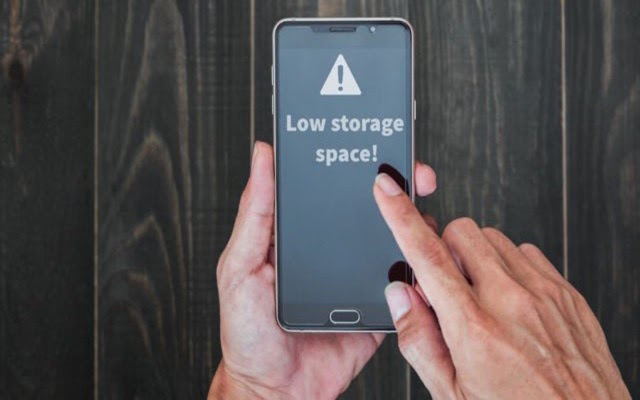
Các bước tăng dung lượng điện thoại cho thiết bị Android
Một trong những thói quen đơn giản nhưng lại cực kỳ hiệu quả mà ít người để ý là khởi động lại iPhone định kỳ. Khi iPhone hoạt động liên tục trong thời gian dài, hệ thống sẽ tạo ra nhiều tệp tạm thời và bộ nhớ đệm (cache) không cần thiết, dần dần "ăn mòn" dung lượng bộ nhớ. Việc khởi động lại máy sẽ giúp xóa bỏ những dữ liệu tạm này, giải phóng bộ nhớ RAM và bộ nhớ trong, giúp thiết bị hoạt động mượt mà và ổn định hơn.
Để khởi động lại iPhone, bạn chỉ cần nhấn giữ nút nguồn (hoặc nút nguồn và nút giảm âm lượng đối với các mẫu iPhone mới hơn) cho đến khi thanh trượt "Tắt nguồn" xuất hiện, sau đó kéo thanh trượt để tắt máy. Đợi khoảng 30 giây rồi nhấn giữ nút nguồn một lần nữa để khởi động lại. Thực hiện thao tác này vài ngày một lần hoặc khi cảm thấy máy bắt đầu chậm chạp sẽ mang lại hiệu quả đáng ngạc nhiên.
iOS có một tính năng rất thông minh gọi là "Gỡ bỏ ứng dụng không dùng đến" (Offload App). Đây không phải là việc xóa hoàn toàn ứng dụng mà chỉ gỡ bỏ tệp cài đặt của ứng dụng đó, trong khi vẫn giữ lại toàn bộ dữ liệu người dùng. Điều này có nghĩa là bạn có thể giải phóng dung lượng đáng kể mà không lo mất đi các thiết lập, tài khoản hay dữ liệu cá nhân trong ứng dụng. Sau này, nếu muốn sử dụng lại, bạn chỉ cần tải lại ứng dụng từ App Store, mọi dữ liệu cũ sẽ được khôi phục nguyên vẹn.
Để kích hoạt tính năng này, bạn vào Cài đặt (Settings) > Cài đặt chung (General) > Dung lượng iPhone (iPhone Storage). Tại đây, bạn sẽ thấy danh sách các ứng dụng và dung lượng mà chúng chiếm giữ. Bạn có thể chọn "Gỡ bỏ ứng dụng không dùng đến" cho từng ứng dụng hoặc bật tùy chọn "Gỡ bỏ ứng dụng không dùng đến" tự động để iPhone tự động quản lý. Đây là một cách làm tăng dung lượng điện thoại nhanh chóng và hiệu quả, đặc biệt hữu ích cho những ai có nhiều ứng dụng nhưng chỉ sử dụng một số ít thường xuyên.
iCloud là giải pháp lưu trữ đám mây tích hợp sẵn của Apple, giúp bạn quản lý ảnh và video một cách hiệu quả. Mặc dù iCloud chỉ cung cấp 5GB dung lượng miễn phí ban đầu, việc sử dụng nó để tối ưu hóa lưu trữ là vô cùng hữu ích. Khi bạn bật "Thư viện ảnh iCloud" (iCloud Photos), ảnh và video của bạn sẽ được tự động tải lên iCloud. Sau đó, bạn có thể chọn tùy chọn "Tối ưu hóa dung lượng iPhone" (Optimize iPhone Storage). Khi bật tính năng này, iPhone sẽ tự động thay thế các phiên bản ảnh và video gốc có độ phân giải cao bằng các phiên bản tối ưu hóa, nhỏ gọn hơn trên thiết bị, trong khi vẫn giữ bản gốc đầy đủ trên iCloud.
Nếu 5GB miễn phí không đủ, bạn có thể nâng cấp gói dung lượng iCloud với chi phí hợp lý. Ngoài ra, tương tự như Android, bạn có thể sử dụng các dịch vụ lưu trữ đám mây khác như Google Photos, Dropbox, OneDrive để đa dạng hóa lựa chọn và tận dụng các gói miễn phí từ nhiều nhà cung cấp. Việc này không chỉ giúp giải phóng bộ nhớ mà còn tạo ra một bản sao lưu an toàn cho những kỷ niệm quý giá của bạn.
Tin nhắn, đặc biệt là các cuộc hội thoại chứa nhiều ảnh, video, và tệp đính kèm, có thể chiếm một lượng lớn dung lượng theo thời gian. iPhone cho phép bạn tự động xóa tin nhắn cũ sau một khoảng thời gian nhất định. Bạn có thể thiết lập tính năng này bằng cách vào Cài đặt > Tin nhắn > Lịch sử tin nhắn > Giữ tin nhắn và chọn 30 ngày hoặc 1 năm thay vì Mãi mãi.
Ngoài ra, nhiều ứng dụng mạng xã hội như Facebook, Instagram, Zalo, Viber cũng tích lũy bộ nhớ đệm và dữ liệu không cần thiết. Bạn có thể kiểm tra và xóa dữ liệu này bằng cách vào Cài đặt > Cài đặt chung > Dung lượng iPhone, chọn ứng dụng cụ thể và xem tùy chọn "Gỡ bỏ ứng dụng" (Offload App) hoặc "Xóa ứng dụng" (Delete App) nếu muốn xóa hoàn toàn và cài đặt lại để làm sạch dữ liệu. Đối với một số ứng dụng, bạn có thể cần vào cài đặt riêng của ứng dụng đó để xóa bộ nhớ đệm.
Mặc dù iPhone không hỗ trợ thẻ nhớ ngoài truyền thống, thị trường có rất nhiều phụ kiện lưu trữ di động dành riêng cho iPhone/iPad. Các thiết bị này thường kết nối qua cổng Lightning hoặc USB-C, cho phép bạn sao chép ảnh, video và các tệp khác từ điện thoại sang thiết bị lưu trữ ngoài. Đây là giải pháp tuyệt vời cho những ai cần thêm dung lượng ngay lập tức mà không muốn phụ thuộc vào internet để tải lên đám mây.
Các loại ổ đĩa flash USB hai đầu (Lightning/USB-C và USB-A) hoặc ổ cứng di động không dây là những lựa chọn phổ biến. Chúng không chỉ giúp giải phóng dung lượng mà còn tiện lợi cho việc chia sẻ dữ liệu giữa các thiết bị khác nhau. Khi chuẩn bị cho một chuyến đi du lịch Thái Lan hay bất kỳ điểm đến nào, việc mang theo một phụ kiện lưu trữ ngoài sẽ giúp bạn yên tâm hơn rất nhiều về vấn đề dung lượng.
Trước mỗi chuyến đi, hãy dành thời gian kiểm tra dung lượng điện thoại. Xóa bỏ những ứng dụng không cần thiết, các tệp tải về đã dùng xong, hoặc những bức ảnh, video cũ không còn giá trị. Việc này giúp bạn có một khởi đầu "sạch sẽ" cho bộ nhớ, sẵn sàng đón nhận những kỷ niệm mới.
Ngoài việc giảm độ phân giải, nhiều điện thoại còn có các chế độ chụp ảnh/quay video tiết kiệm dung lượng. Ví dụ, iPhone có thể chụp ảnh HEIF và quay video HEVC, giúp giảm kích thước tệp mà vẫn giữ chất lượng tốt. Hãy khám phá các tùy chọn này trong cài đặt camera của bạn.
Nếu bạn có ý định xem phim, nghe nhạc hoặc đọc sách điện tử trong chuyến đi, hãy tải chúng về trước khi khởi hành. Việc này giúp bạn tránh phải sử dụng dữ liệu di động hoặc tìm kiếm Wi-Fi công cộng kém an toàn, đồng thời không làm đầy bộ nhớ điện thoại với những nội dung tạm thời. Sau khi xem xong, bạn có thể xóa chúng đi để giải phóng không gian.
Dù là Google Photos, iCloud hay các dịch vụ khác, việc sao lưu dữ liệu lên đám mây hoặc ổ cứng ngoài định kỳ là cực kỳ quan trọng. Điều này không chỉ giúp giải phóng bộ nhớ điện thoại mà còn bảo vệ những khoảnh khắc quý giá của bạn khỏi rủi ro mất mát do hỏng hóc thiết bị.
Với những bí quyết trên, hy vọng bạn sẽ không còn phải lo lắng về vấn đề dung lượng điện thoại trong những chuyến đi khám phá thế giới. Hãy chuẩn bị thật tốt để mỗi tour du lịch của bạn đều tràn ngập những bức ảnh đẹp, những thước phim sống động và những trải nghiệm khó quên. Đừng để bộ nhớ đầy cản trở hành trình khám phá của bạn!
Thứ 6, 12/09/2025, 16:32


Món quà khởi đầu hành trình khám phá đã được nạp sẵn vào Ví Voucher của bạn:
THÔNG BÁO
